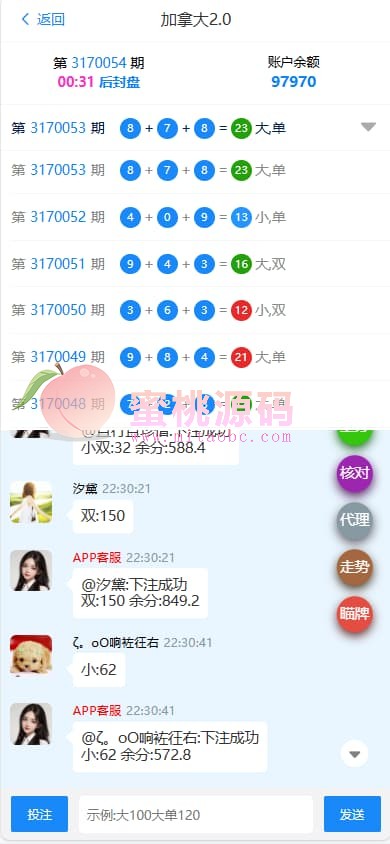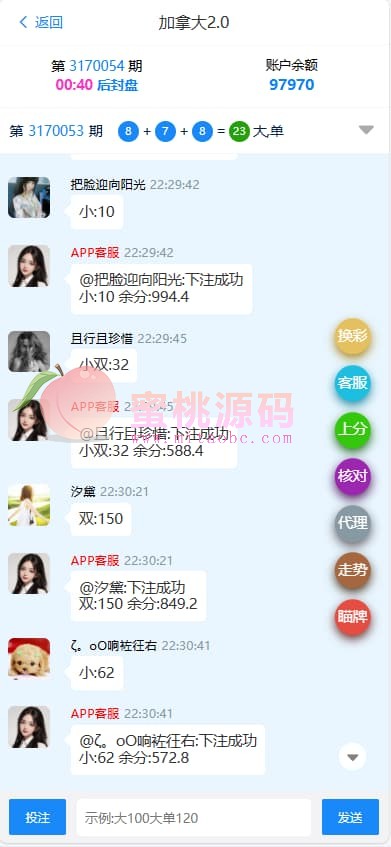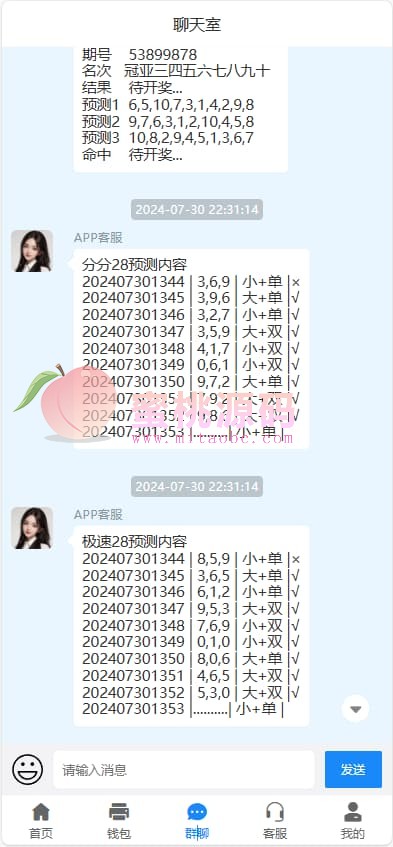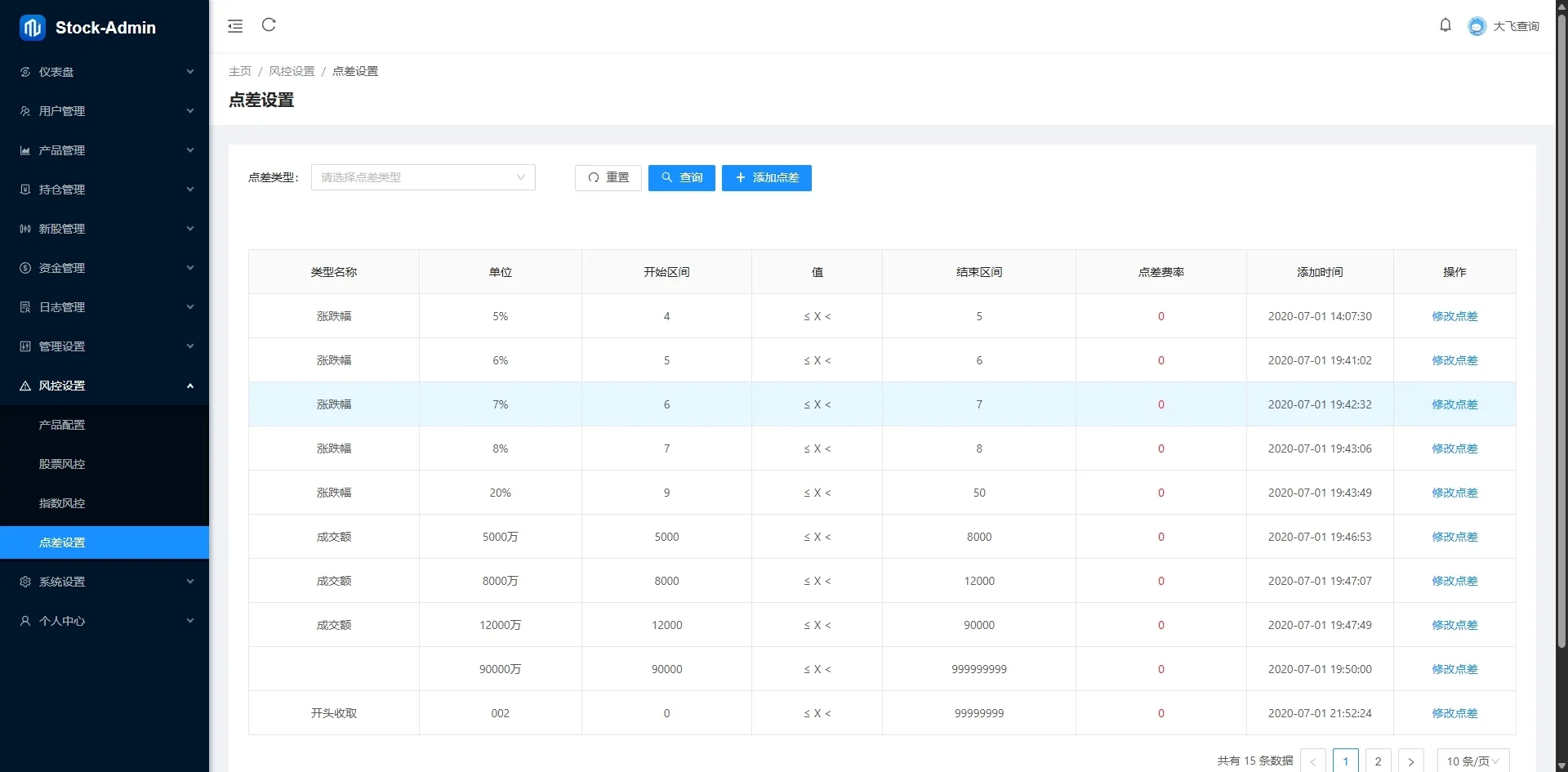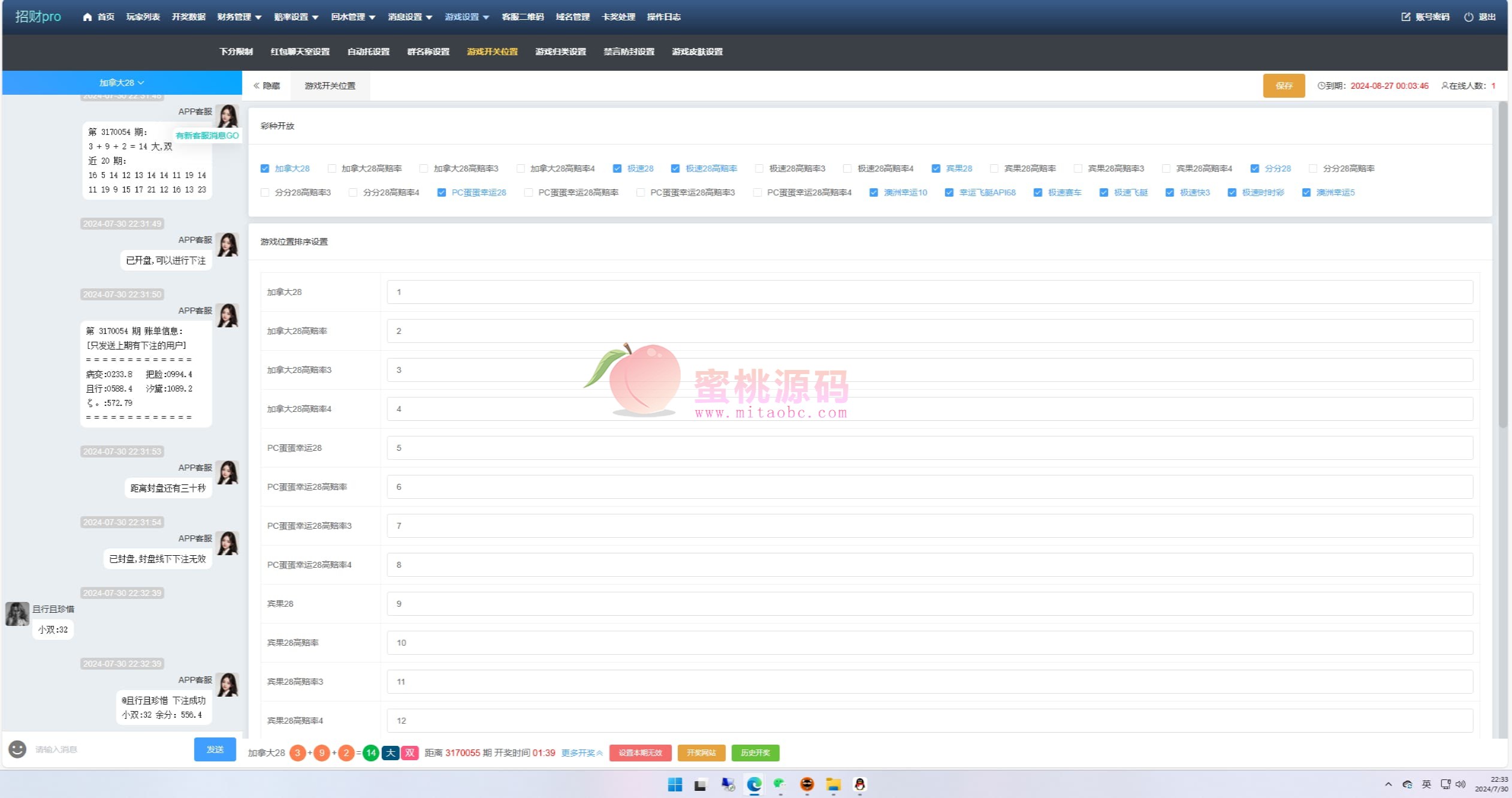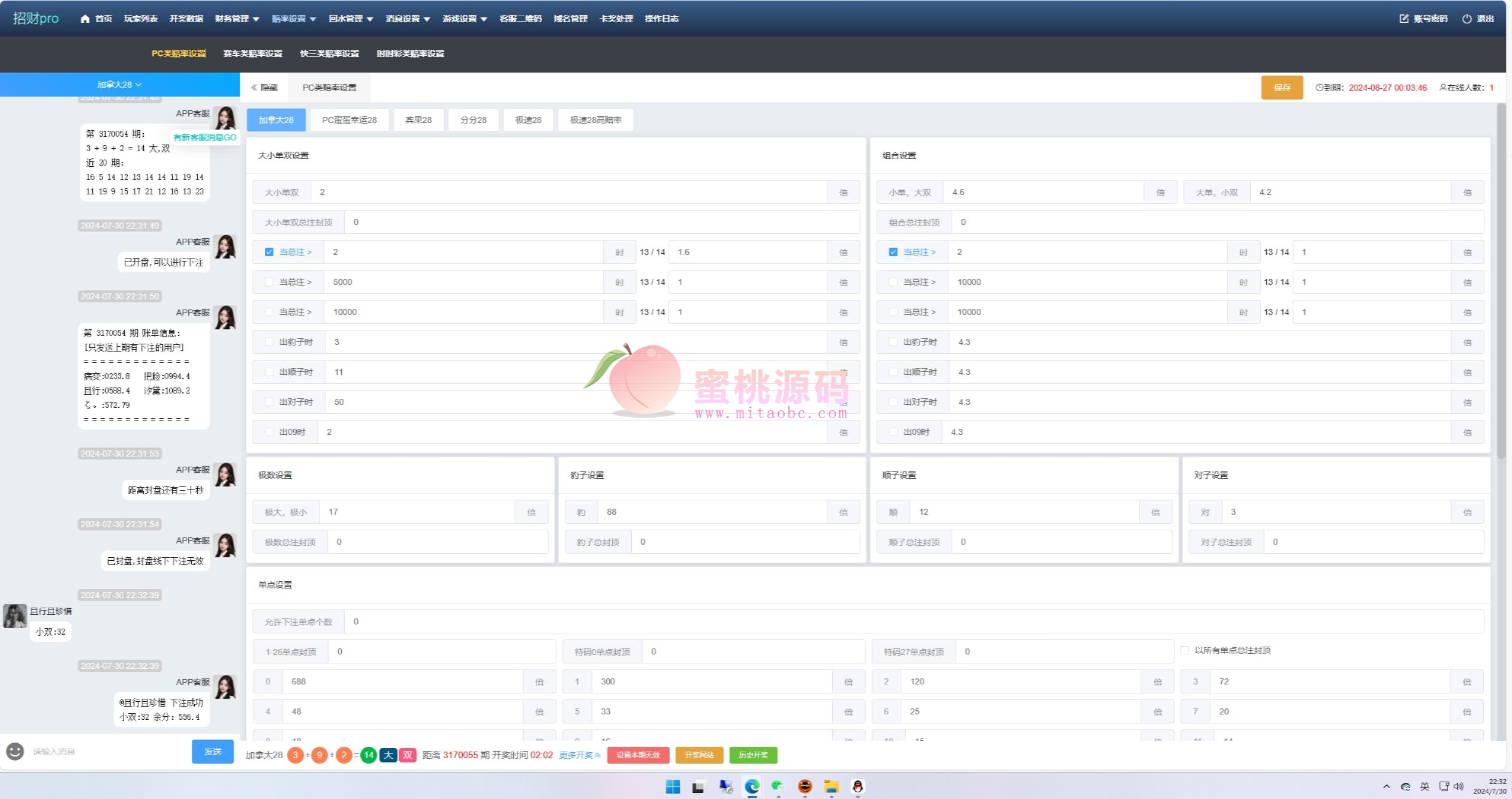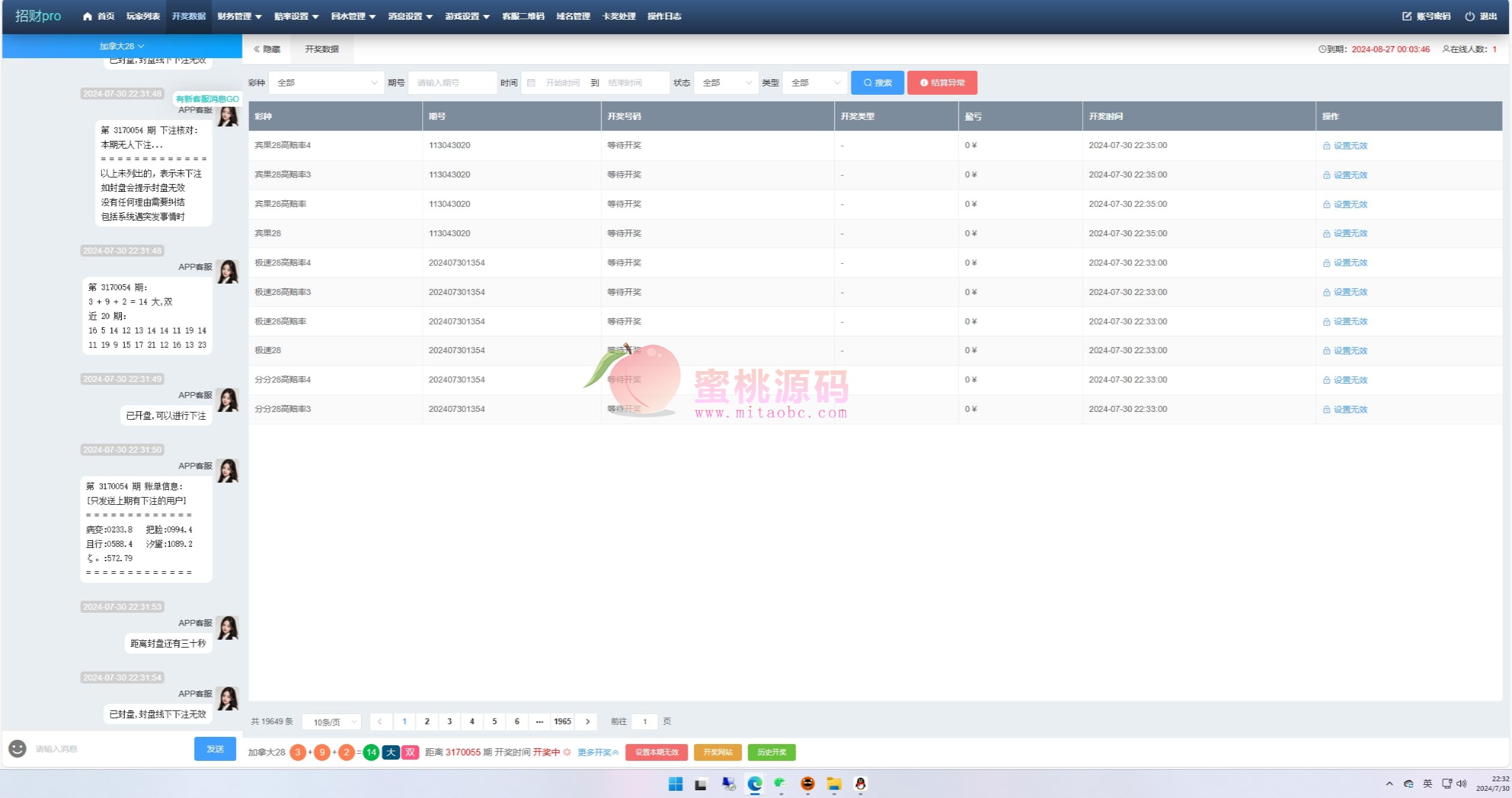

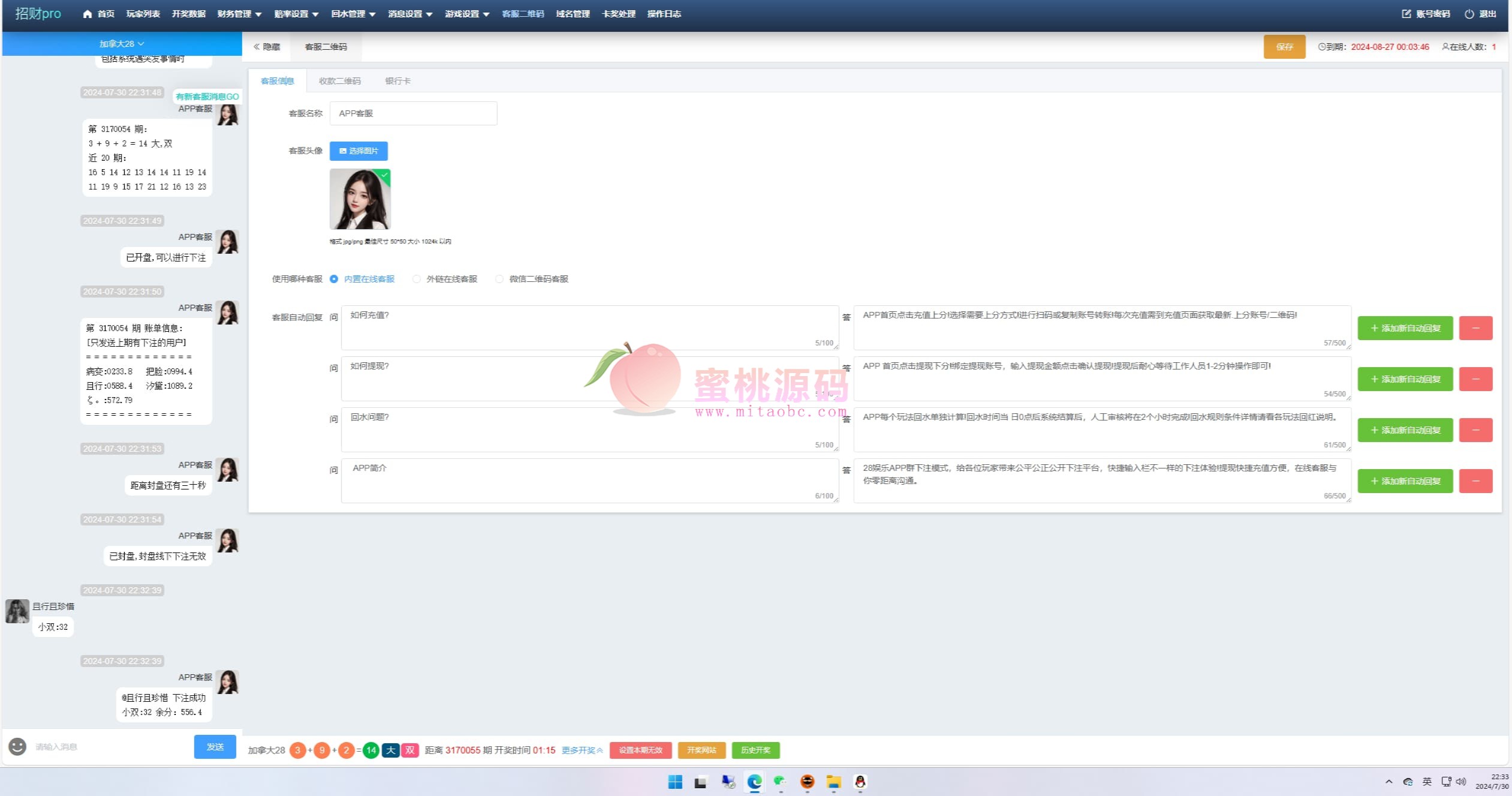
java天信28源码仿南宫28旗舰版

程序安装与环境部署说明

一、系统环境准备

  1. 更新系统组件

yum -y update

用于同步系统软件包,确保环境为最新状态。

  1. 检查系统中是否已存在 MySQL

rpm -qa | grep -i mysql

确认当前服务器是否已安装 MySQL 相关组件,避免版本冲突。

二、MySQL 数据库安装与配置

  1. 添加 MySQL 官方仓库(5.7)

yum install https://dev.mysql.com/get/mysql57-community-release-el7-9.noarch.rpm
  1. (可选)添加 MySQL 8.0 仓库

yum -y localinstall mysql80-community-release-el7-3.noarch.rpm
  1. 安装 MySQL 服务

yum install -y mysql-server

如遇到 GPG 校验问题,可使用:

yum install -y mysql-server --nogpgcheck
  1. 启动并检查 MySQL 服务

systemctl start mysqld.service
systemctl status mysqld.service
  1. 修正 MySQL 数据目录权限

chown -R mysql:mysql /var/lib/mysql
  1. 获取 MySQL 初始 root 密码

cat /var/log/mysqld.log | grep localhost

在日志中查找系统生成的初始密码。

三、数据库账号配置

  1. 使用 root 登录数据库

mysql -uroot -p
  1. 修改 root 登录密码

ALTER USER 'root'@'localhost' IDENTIFIED BY 'WER!@88$%^cbacREWWdd';
  1. 使用新密码直接执行数据库更新命令

mysql -uroot -p'WER!@88$%^cbacREWWdd' -D tso -e "
UPDATE sys_person
SET UC_ACCOUNT_NAME='9998574',
ACCOUNT_NAME='9998574',
ACCOUNT_PASSWORD='3D4F2BF07DC1BE38B20CD6E46949A1071F9D0E3D';
"

该命令用于修改系统内置管理员账号信息。

四、程序安装脚本执行

  1. 赋予安装脚本执行权限并运行

chmod 777 install.sh
./install.sh

确保脚本可执行,否则程序无法完成初始化安装。

五、常用工具安装(解压相关)

  1. 查看 zip / unzip 是否已安装

yum list zip unzip
  1. 安装解压工具

yum install -y unzip zip

六、默认登录账号信息

  • 账号mtbc001

  • 密码123456

登录后建议第一时间修改密码,确保系统安全。
隐藏内容
本内容需权限查看
  • 普通用户: 不可购买
  • VIP会员: 免费
  • 永久会员: 免费
已有15人解锁查看

主题授权提示:请在后台主题设置-主题授权-激活主题的正版授权,授权购买:RiTheme官网

声明:本站所有文章,如无特殊说明或标注,均为本站原创发布。任何个人或组织,在未征得本站同意时,禁止复制、盗用、采集、发布本站内容到任何网站、书籍等各类媒体平台。如若本站内容侵犯了原著者的合法权益,可联系我们进行处理。